O Assistente de Configuração
Após o seu cadastro no PayGate, você será redirecionado para a primeira tela, o assistente de configuração. Nessa tela o sistema ira lhe guiar na configuração das opções básicas para que o PayGate possa funcionar, alguns campos já foram preenchidos, já outros esperam você preencher.
Vamos dar uma olhada em geral na tela:
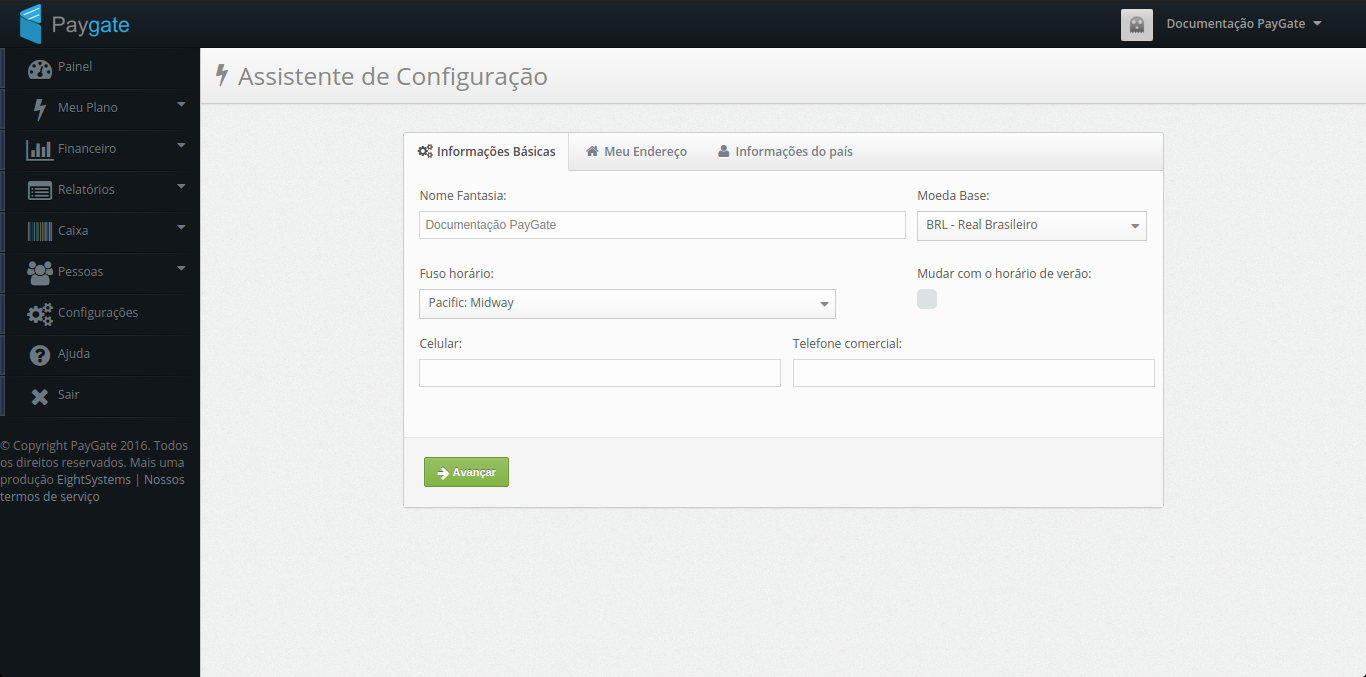
Note que o menu lateral já possui os módulos do seu plano ativos, só esperando a sua interação, e na parte central da tela você pode ver o assistente, é nessa mesma parte que vai aparecer toda a informação do sistema.
Nota: O menu lateral pode ser alterado dependendo do módulo que se encontre.
Prestemos atenção agora a primeira Aba, "Informações Básicas", nela contemos os campos de Nome Fantasia, Moeda Base, Fuso Horário, Mudar com o Horário de verão, Celular, e Telefone Comercial. Iremos explicar campo por campo abaixo.
- Nome Fantasia:
- Aqui vai o nome de sua loja, pizzaria, restaurante, o que seus clientes conhecem.
- Moeda Base:
- Aqui você deve selecionar a moeda que o sistema usará para mostrar os valores monetários.
- Fuso Horário:
- Em que fuso horário você se encontra?
- Mudar com o Horário de verão:
- Caso sua região sofra mudanças no horário com o horário de verão.
- Celular e Telefone Comercial
- Respectivamente os números de celular e fixos do estabelecimento.
Entendido a primeira aba do assistente, vamos a "Meu Endereço". Veja a tela abaixo (Deste ponto em diante, estaremos focando apenas no assistente em si):

Agora o assistente nos pede as informações do endereço do estabelecimento, essas informações são utilizadas como informações fiscais, e para encontrar seu estabalecimento por meio da rede de aplicativos parceiros do PayGate.
Os campos são auto-explicativos, para poder selecionar uma Cidade/Estado você deve primeiro selecionar o País em que se encontra, ambos os campos possuem um formulário para busca, facilitando seu preenchimento.
Para o campo CEP, você deve preencher conforme o uso local. Ex: No Brasil o formato é 00000-000, em Portugal, o formato é 0000-000.
Os últimos dois campos são o Endereço propriamente dito, a exemplo:
- Endereço (Linha 1):
- Rua dos Afazeres, 159
- Endereço (Linha 2):
- Próximo a Companhia do Padeiro
Finalizemos agora com a última tela de configurações do Assistente, as "Informações do país". Veja abaixo:

Veja que nessa tela temos quatro campos logo de inicio, são eles:
- Tipo de Documento:
- Esse campo possui valores variáveis, de acordo com o nome no país selecionado, mas em sua base é: Número de Pessoa Física, Número de Pessoa Jurídica, e Passaporte para estrangeiro.
- Nome do portador:
- Caso seja selecionado Número de pessoa física ou passaporte, o campo recebe o nome da pessoa.
- Caso seja selecionado Número de pessoa jurídica, o campo é alterado para "Razão Social" e deve receber o nome da empresa perante o cadastro no governo.
- Data de nascimento:
- Contem a data de nascimento da pessoa, seja ela jurídica ou física, em caso de jurídica é chamada de Data de Abertura.
- Número do documento:
- Número do cadastro
Após preencher todos esses dados, e clicar em "Avançar", você é apresentado à tela de parabéns.
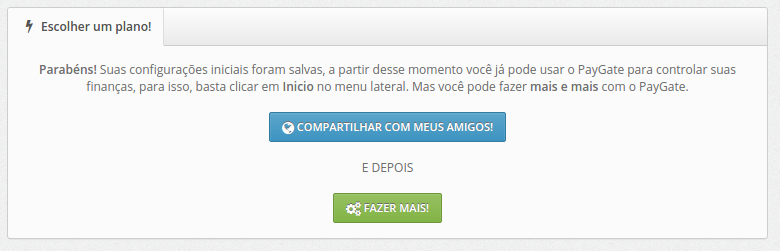
Nessa tela seu PayGate já tem o básico configurado, e você pode clicar em um dos itens do menu lateral. Como também pode Compartilhar o PayGate com seus amigos no Facebook, e até Fazer mais, escolhendo um plano maior.
Finalizando o assistente, vamos ao Painel.