Módulo: Financeiro - Tela Principal
Observemos primeiro a tela principal do módulo financeiro, a tela segue abaixo:
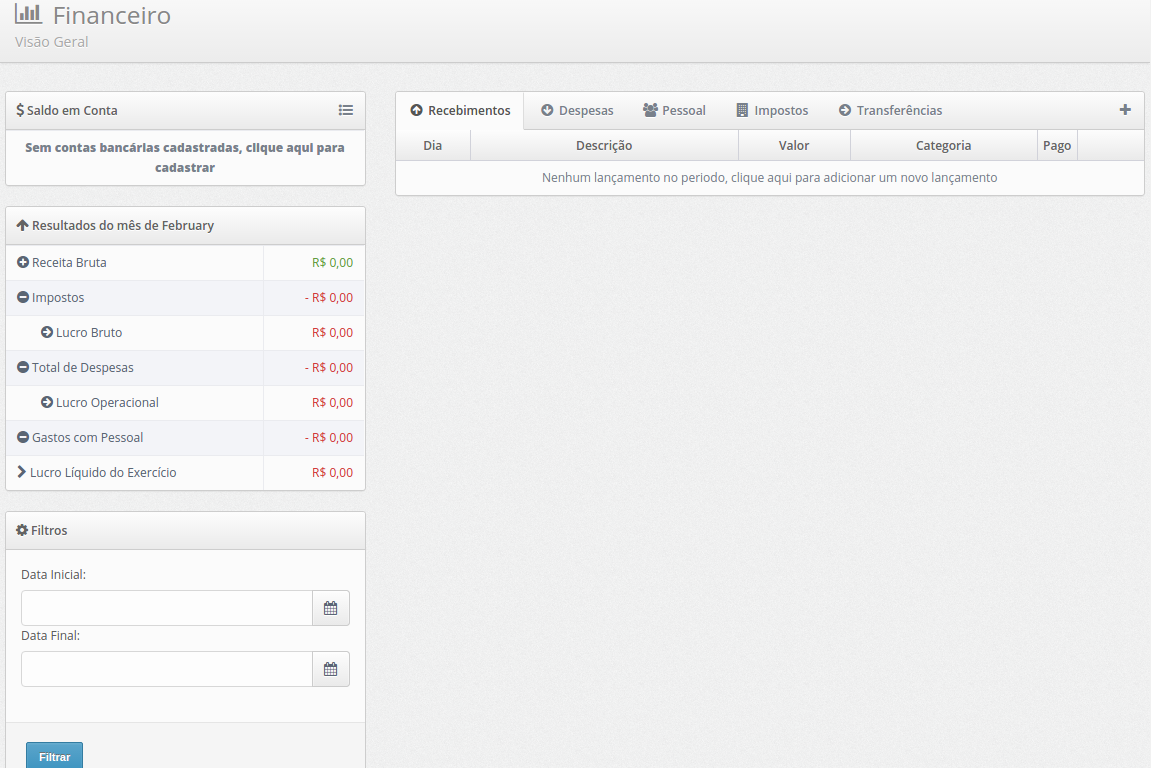
Note que a tela é dividida também em algumas seções, são elas:
- Saldo em Conta
- Resultados do mês
- Filtros
- Lançamentos
Saldo em conta
Nessa sessão temos a listagem de todas as contas cadastradas no sistema, e seus respectivos saldos. No caso do sistema atual, ele nos mostra que estamos "Sem contas bancárias cadastradas" e pede para clicar para cadastrar, ao clicar nesse link, somos levados para a parte de contas bancárias do módulo financeiro
Resultados do mês
Nessa seção o PayGate nos dá uma geral sobre nossos números, e os calculos seguem abaixo:
- Receita Bruta
- Tudo que entrou de receita no sistema
- [-] Impostos
- Todos os impostos cadastrados automaticamente, ou manualmente
- [=] Lucro Bruto
- [-] Total de Despesas
- Todas as despesas do sistema, sejam elas estornos, compras, pagamentos a fornecedores, ou qualquer coisa.
- [=] Lucro Operacional
- [-] Gastos com Pessoal
- Todos os gastos com os funcionários e colaboradores.
- [=] Lucro Líquido do Exercicio
Filtros
Aqui podemos escolher uma data inicial, e uma data final para mostrar os lançamentos, caso não se escolha nada, as datas iniciais e finais vão ser do inicio do sistema até hoje.
Lançamentos
Os lançamentos são divididos em cinco categorias
- Recebimentos
- Despesas
- Pessoal
- Impostos
- Transferências
Cada lançamento deve seguir em sua respectiva categoria para que possa ser corretamente mostrado.
Nota: Caso queira adicionar um recebimento, clique na aba Recebimentos,
e em seguida no botão de ação "+" (Adicionar lançamento)
Para adicionar uma despesa, clique na aba Despesas,
e em seguida no botão de ação "+" (Adicionar lançamento)
Adicionar um lançamento
Ao clicar no botão de ação "+" (Adicionar lançamento), uma nova tela se abre por cima da nossa listagem de lançamentos, a tela pode ser vista abaixo:
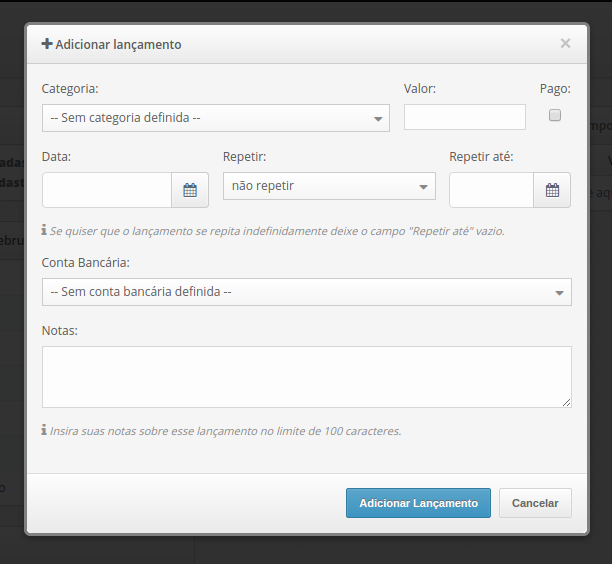
Observa-se então os seguintes campos na tela:
- Categoria
- A categoria a qual esse lançamento melhor se encaixa, o sistema já fornece algumas categorias por padrão, e outras podem ser adicionadas na tela de categorias financeiras.
- Valor
- Pago
- Marque esse checkbox se o lançamento já estiver pago
- Data
- Repetir
- Escolha um periodo para repetir esse lançamento
- Repetir até
- Até que data esse lançamento deve ser repetido.
- Conta bancária
- Atribuir esse lançamento a uma conta bancária
- Notas
- Algo para lembrar desse lançamento.
Essa tela repete-se para as despesas, e receitas. E diverge apenas na tela de transferências.
A tela de transferências
A tela de transferências diverge das demais telas, para facilitar o seu uso, mas na base ela utiliza a mesma estrutura do módulo financeiro, uma transferência é basicamente um lançamento de despesa em uma conta bancária, e um lançamento de entrada em outra conta bancária. Por isso, caso a conta bancária de destino não esteja cadastrado no sistema, a transferência não faz o lançamento na conta bancária de destino.
Veja a tela abaixo:

Peço que leia a nota: "Caso esteja lançando transferência ou deposito em sua conta vinda de outra não cadastrada, deixe o campo 'Conta Bancária de origem' selecionado como 'Sem conta bancária definida'. Essa mesma nota também serve para a 'Conta Bancária de destino'